Stampa di modelli come carta con linee o per grafici
Questa sezione descrive come stampare un modulo standard.
Modulo di modello stampabile
È possibile stampare un modello standard, come carta per grafici, carta pentagramma, un elenco di controllo o un modulo di pianificazione.
Stampa di modelli
Stampare il modulo modello attenendosi alla procedura seguente.
-
Selezionare
 Stampa modello (Template print) nella schermata HOME, quindi premere il pulsante OK.
 -
Utilizzare i pulsanti

 per selezionare il modello che si desidera stampare e premere il pulsante OK.
Quando viene visualizzato un messaggio, controllarlo e premere OK.
-
Utilizzare i pulsanti

 per selezionare il modello che si desidera stampare e premere il pulsante OK.
 -
Se necessario, modificare le impostazioni utilizzando i pulsanti
e premere il pulsante OK.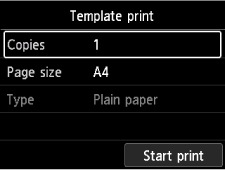
-
Copie (Copies)
Utilizzare i pulsanti
per specificare il numero di copie e premere il pulsante OK. -
For. pag. (Page size)
Utilizzare i pulsanti
per selezionare il formato pagina e premere il pulsante OK. Nota
Nota-
In base al modulo, alcune voci di impostazione non possono essere specificate. Se l'opzione è selezionata, sul display LCD della stampante vengono visualizzati l'icona
 e Dettagli error. (Error details). In questo caso, selezionare l'icona nell'angolo in alto a sinistra del display LCD della stampante per controllare il messaggio e modificare l'impostazione.
-
-
Tipo (Type)
Quando si stampa con Stampa modello (Template print), la carta comune è l'unico tipo di carta disponibile.
-
-
Caricare la carta.
-
Selezionare Avvia stampa (Start print).
La stampante inizia a stampare.
